


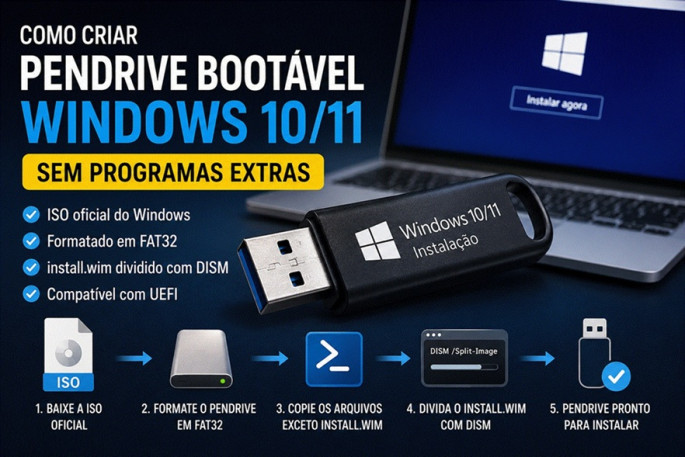
Criar um pendrive bootável do Windows é uma tarefa comum para quem precisa formatar um computador, reinstalar o sistema operacional ou preparar uma máquina nova. Normalmente, muitos usuários recorrem a ferramentas como Rufus, Ventoy ou Media Creation Tool. Porém, existe uma forma de criar a mídia de instalação usando apenas recursos nativos do próprio Windows.
Esse método é especialmente útil quando você já tem o arquivo ISO oficial do Windows 10 ou Windows 11 e quer montar um pendrive de instalação compatível com computadores modernos que usam UEFI.
O problema: FAT32 ou NTFS?
Ao preparar um pendrive de instalação do Windows, surge uma dificuldade técnica bastante comum.
O arquivo install.wim, que fica dentro da pasta sources da ISO do Windows, pode ter mais de 4 GB. O problema é que o sistema de arquivos FAT32 não aceita arquivos individuais maiores que 4 GB.
Por outro lado, muitos computadores com UEFI inicializam com mais facilidade a partir de pendrives formatados em FAT32. Se você formatar o pendrive em NTFS, pode funcionar em alguns computadores, mas em outros a mídia pode simplesmente não aparecer como opção de boot.
Ou seja:
O arquivo
install.wimpode ser grande demais para FAT32.Alguns computadores não inicializam corretamente por USB em NTFS.
A solução é manter o pendrive em FAT32 e dividir o arquivo
install.wim.
A boa notícia é que o Windows já possui uma ferramenta nativa chamada DISM, capaz de dividir esse arquivo grande em partes menores.
O que você vai precisar
Antes de começar, separe os seguintes itens:
Um computador com Windows.
Um pendrive de pelo menos 8 GB.
A imagem ISO oficial do Windows 10 ou Windows 11.
Acesso de administrador no Windows.
Um backup dos arquivos importantes do pendrive.
Atenção: o pendrive será formatado. Tudo que estiver nele será apagado.
Passo 1: baixe a ISO oficial do Windows
O primeiro passo é baixar a imagem ISO do Windows diretamente do site oficial da Microsoft.
Evite baixar ISOs de sites desconhecidos, fóruns ou links compartilhados em redes sociais. Usar uma imagem não oficial pode expor seu computador a arquivos modificados, falhas de instalação ou riscos de segurança.
Depois de baixar a ISO, salve o arquivo em uma pasta de fácil acesso, como Downloads.
Passo 2: monte a ISO no Windows
No Windows 10 ou Windows 11, você pode montar a ISO sem instalar nenhum programa.
Clique com o botão direito no arquivo .iso e escolha a opção Montar.
O Windows criará uma unidade virtual, como se fosse um DVD. Neste exemplo, vamos considerar que a ISO foi montada como unidade D:.
O seu computador pode usar outra letra, como E:, F: ou G:. Verifique a letra correta no Explorador de Arquivos antes de continuar.
Passo 3: prepare o pendrive em FAT32
Conecte o pendrive ao computador.
Você pode formatá-lo pelo próprio Explorador de Arquivos:
Abra “Este Computador”.
Clique com o botão direito no pendrive.
Selecione “Formatar”.
Escolha o sistema de arquivos FAT32.
Confirme a formatação.
Neste exemplo, vamos considerar que o pendrive recebeu a letra E:.
Atenção: confirme com cuidado a letra do pendrive para não apagar o disco errado.
Passo 4: copie os arquivos da ISO, exceto o install.wim
Agora será necessário copiar todos os arquivos da ISO para o pendrive, com exceção do arquivo install.wim.
Abra o PowerShell como administrador e execute o comando abaixo, ajustando as letras das unidades se necessário:
Copy-Item -Path 'D:\*' -Destination 'E:\' -Recurse -Force -Exclude 'install.wim'
Neste exemplo:
D:\é a unidade onde a ISO está montada.E:\é o pendrive.O parâmetro
-Exclude 'install.wim'impede a cópia do arquivo grande que não cabe no FAT32.
Passo 5: divida o arquivo install.wim em partes menores
Agora vem a parte principal do processo. Em vez de copiar o arquivo install.wim inteiro, vamos dividi-lo em arquivos menores com extensão .swm.
Execute o comando abaixo no PowerShell como administrador:
Dism.exe /Split-Image /ImageFile:"D:\sources\install.wim" /SWMFile:"E:\sources\install.swm" /FileSize:2048
Esse comando faz o seguinte:
Lê o arquivo original
install.wimdentro da ISO.Cria arquivos divididos no pendrive.
Salva os arquivos como
install.swm,install2.swm,install3.swme assim por diante.Usa partes de até 2048 MB, ou seja, aproximadamente 2 GB cada.
Dessa forma, todos os arquivos continuam compatíveis com FAT32.
Passo 6: remova a ISO e use o pendrive
Depois que o comando terminar, confira se o pendrive possui os arquivos do Windows e, dentro da pasta sources, os arquivos .swm.
Em seguida, você pode desmontar a ISO:
Abra “Este Computador”.
Clique com o botão direito na unidade virtual da ISO.
Selecione “Ejetar”.
Agora o pendrive já deve estar pronto para ser usado como mídia de instalação do Windows.
Como iniciar o computador pelo pendrive
Para instalar o Windows usando esse pendrive, conecte-o ao computador de destino e acesse o menu de boot.
As teclas mais comuns para abrir o menu de inicialização são:
F12F11F9EscDel
A tecla varia conforme o fabricante do notebook ou placa-mãe.
Ao abrir o menu de boot, escolha o pendrive na opção UEFI. Depois disso, o instalador do Windows deverá iniciar normalmente.
Vantagens desse método
Esse processo tem algumas vantagens interessantes:
Não precisa instalar programas extras.
Usa ferramentas nativas do Windows.
Mantém o pendrive em FAT32.
Melhora a compatibilidade com computadores UEFI.
Resolve o problema do arquivo
install.wimmaior que 4 GB.Pode ser útil para técnicos, analistas de suporte e usuários avançados.
Cuidados importantes
Antes de usar esse procedimento, lembre-se de alguns pontos:
Sempre baixe a ISO do site oficial da Microsoft.
Faça backup dos arquivos importantes antes de formatar o computador.
Verifique se o computador atende aos requisitos do Windows 11.
Confirme corretamente as letras das unidades antes de executar os comandos.
Use um pendrive confiável, de preferência sem arquivos importantes.
Conclusão
Criar um pendrive de instalação do Windows sem programas extras é totalmente possível. O segredo está em formatar o pendrive como FAT32 e dividir o arquivo install.wim em partes menores usando o DISM.
Esse método é uma boa alternativa para quem quer uma mídia de instalação limpa, compatível com UEFI e criada apenas com ferramentas já disponíveis no Windows.
Para quem trabalha com manutenção de computadores, suporte técnico ou simplesmente gosta de ter uma mídia de recuperação sempre pronta, essa é uma solução prática e eficiente.