Em destaque agora
Ver todas as dicas
Guia de Compra de Ferramentas Elétricas
Guia completo para você escolher ferramentas de acordo com sua necessidade.
Ler dica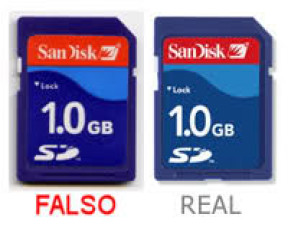
Cartões SD Sandisk Piratas
Dicas que podem auxiliar a escolher o melhor dispositivo e evitar os piratas!
Ler dica
Organizando os desenhos
Organizar esses desenhos tem sido um desafio em tempos de confinamento...
Ler dica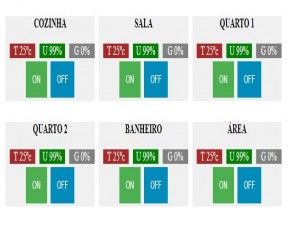
Template html básico para Arduino, ESP82
O básico pra quem esta com pressa!
Ler dica
Como embalar malas para viagem
Embale malas para viagem como os serviços de aeroportos fazem
Ler dica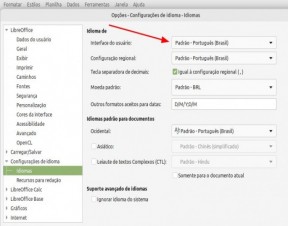
Como deixar o libreoffice em pt-br
O LibreOffice é uma alternativa gratuita
Ler dica
Como economizar detergente
Aproveitar melhor o uso do sabão na hora de lavar louça
Ler dica
Como limpar sua grelha da churrasqueira
Faça uma limpeza rápida e prática da sua grelha
Ler dica
Remova riscos da lataria do carro
Remova riscos da lataria do seu carro facilmente com óleo lubrificante
Ler dica
Reaproveitando o rolinho de papel
Algumas dicas de como reutilizar o rolinho do papel higiênico
Ler dica
Tire o cheiro de alho das mãos
Uma dica super fácil e funcional
Ler dica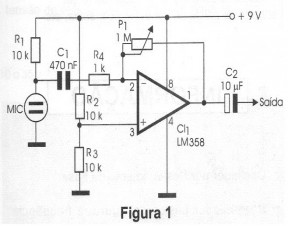
Pré-amplificador de áudio
Pré-amplificador de áudio para microfones de eletreto
Ler dicaMais recentes

Agente de versionamento de código: como automatizar versões, changelog e preparação de releases
Introdução Um agente de versionamento de código pode ajudar a organizar uma atividade que frequentemente depende de conferências manuais: decidir a próxima versão, atualizar arquivos, reunir alterações e preparar um resumo de release. Em vez de simplesmente incrementar um número, o agente analisa sinais do projeto e aplica regras previamente definidas. Ele pode consultar commits, arquivos modificados, changelog, testes e convenções internas antes de sugerir ou executar uma atualização. A automação de versionamento é mais útil quando existe um padrão claro. Equipes que utilizam números como 6.2.1, por exemplo, precisam decidir quando alterar major, minor ou patch. O agente não deve inventar essa política. Ele deve receber regras explícitas e produzir uma decisão explicável, mostrando quais mudanças levaram à escolha de uma determinada versão. O versionamento semântico é uma referência comum porque separa alterações incompatíveis, novas funcionalidades compatíveis e correções. Mesmo assim, muitos sistemas internos usam adaptações. Um projeto pode adotar quatro campos, datas, prefixos ou números de build. O agente deve respeitar o padrão real do software e não forçar um modelo externo sem necessidade. Um agente para releases também pode coordenar tarefas que antes eram executadas separadamente: localizar a versão atual, verificar se existem alterações não documentadas, atualizar constantes, gerar notas e confirmar se os testes passaram. Quando combinado com uma boa gestão automática de changelog, ele ajuda a manter histórico e código sincronizados. Pré-requisitos / Materiais Política de versionamento definida Documente como a equipe decide uma nova versão. Se usa major.minor.patch, explique o significado de cada parte. Se existe um número em um arquivo PHP, banco de dados ou configuração, registre onde ele está e qual deles é a fonte oficial. Repositório com histórico confiável O agente precisa de informações para entender as mudanças. Um repositório Git organizado, com commits minimamente descritivos, facilita essa tarefa. O agente pode trabalhar com mensagens livres, mas convenções como tipos de commit tornam a classificação mais previsível. Lista de arquivos que podem ser modificados Defina exatamente quais arquivos o agente pode atualizar. Exemplos: VERSION, composer.json, package.json, um arquivo de configuração PHP e CHANGELOG. Evite permissão genérica para editar qualquer arquivo do repositório. Comandos de validação Separe os testes que precisam passar antes de uma release. Podem existir testes PHP, validação de sintaxe, análise estática ou scripts específicos. O agente deve conhecer os comandos e saber interromper o processo quando houver falha. Passo a Passo Sequencial 1. Defina a fonte oficial da versão Antes de automatizar, elimine ambiguidades. Se o sistema mostra a versão no index.php, mas também possui um valor em banco de dados, escolha qual controla o processo. Os demais locais podem ser sincronizados a partir dela. Ter várias fontes independentes aumenta o risco de inconsistência. 2. Escreva as regras de incremento Crie critérios simples. Correção sem mudança de comportamento externo pode incrementar patch. Funcionalidade compatível pode incrementar minor. Mudança incompatível pode incrementar major. Se o projeto usa um formato diferente, documente regras equivalentes. O agente precisa aplicar essas decisões, não improvisá-las. 3. Defina o que o agente deve analisar Uma configuração prática pode incluir commits desde a última tag, arquivos modificados, changelog atual e resultado dos testes. Mudanças em scripts de banco, APIs públicas ou contratos de dados podem receber atenção especial, pois costumam ter impacto maior. 4. Crie um modo apenas de sugestão Comece com o agente em modo de leitura. Ele analisa e responde algo como “versão atual 6.4.2; sugestão 6.5.0; motivo: inclusão de nova funcionalidade compatível”. Esse estágio permite validar a lógica sem alterar arquivos. 5. Padronize a saída Faça o agente devolver sempre versão atual, versão sugerida, justificativa, arquivos que seriam alterados, alterações detectadas e validações necessárias. Uma resposta padronizada facilita revisão e integração com scripts. 6. Adicione atualização controlada de arquivos Quando o modo de sugestão estiver confiável, permita editar apenas os arquivos autorizados. Um exemplo simples de arquivo de versão poderia ser: <?php const APP_VERSION = "6.5.0"; O agente deve alterar somente o valor esperado, preservando o restante do arquivo. Caso o padrão não seja encontrado, deve parar e pedir revisão em vez de criar uma nova estrutura por conta própria. 7. Atualize o changelog O changelog deve resumir mudanças relevantes para quem mantém ou utiliza o sistema. O agente pode agrupar itens em novas funcionalidades, correções, alterações técnicas e banco de dados. É importante evitar copiar mensagens de commit sem contexto. O texto precisa ser curto, claro e revisável. 8. Trate mudanças de banco de dados separadamente Se houver arquivos de migração ou scripts SQL, o agente deve destacá-los. Uma release que altera banco pode exigir backup, ordem específica de aplicação ou janela de manutenção. O agente não precisa executar a migração; pode apenas marcar a dependência e impedir a liberação até que a equipe confirme o procedimento. 9. Execute validações antes de confirmar Depois de preparar os arquivos, execute os testes definidos. Se qualquer validação falhar, o agente deve cancelar a etapa de release e informar o erro. Não é recomendável continuar apenas porque o número da versão já foi atualizado. 10. Gere um diff para revisão humana Antes de criar commit ou tag, mostre as alterações. A equipe deve conseguir ver exatamente quais linhas foram modificadas no arquivo de versão e no changelog. Essa transparência reduz o risco de uma automação alterar conteúdo não relacionado. 11. Separe preparação de publicação Uma prática segura é permitir que o agente prepare a release, mas deixar criação de tag, push e implantação como passos independentes. Depois que o processo estiver maduro, essas ações podem ser automatizadas com confirmações e permissões específicas. 12. Registre todas as decisões O agente deve guardar a versão anterior, nova versão, motivo do incremento, identificador do commit e resultado dos testes. Esse histórico permite entender por que uma release foi criada e facilita auditoria de problemas posteriores. 13. Considere commits estruturados Se a equipe adotar convenções de commit, o agente pode usar marcadores para classificar alterações. Por exemplo, correções podem sugerir patch e novas funcionalidades podem sugerir minor. Entretanto, o conteúdo real ainda precisa ser analisado, porque uma mensagem mal escrita não deve controlar sozinha a versão. 14. Defina uma política para exceções Algumas mudanças não se encaixam perfeitamente nas regras. Nesses casos, o agente deve sinalizar dúvida e pedir decisão humana. O objetivo é automatizar o trabalho previsível, não esconder situações ambíguas. 15. Evolua para uma rotina integrada Depois de vários ciclos bem-sucedidos, o agente pode ser incorporado à rotina de desenvolvimento. Ele pode ser chamado no fechamento de uma sprint, antes de uma implantação ou quando um branch de release for criado. A integração deve continuar respeitando permissões, logs e revisão. Um agente desse tipo se torna especialmente útil em sistemas que ainda atualizam a versão manualmente em arquivos específicos. Em vez de depender da memória do desenvolvedor, a equipe passa a ter um procedimento reproduzível. O ganho principal não está em economizar alguns segundos ao trocar um número, mas em reunir versão, changelog, validações e evidências em um único fluxo. Perguntas Frequentes O agente deve criar tags Git automaticamente? Pode, mas é mais seguro começar apenas com preparação e sugestão. A criação de tag pode ser liberada depois, com validações e permissões específicas. Preciso usar versionamento semântico? Não. O agente pode seguir qualquer padrão consistente, desde que as regras estejam documentadas e a fonte oficial da versão seja conhecida. Como o agente decide entre patch e minor? Ele aplica critérios definidos pela equipe e analisa as mudanças desde a última versão. A decisão deve vir acompanhada de justificativa. O agente pode atualizar a versão em vários arquivos? Sim, desde que exista uma lista fechada de arquivos autorizados e uma regra clara para manter todos sincronizados. O que acontece se os testes falharem? O processo deve ser interrompido. O agente registra a falha e não conclui a release até que a validação seja corrigida. É possível integrar o agente com uma pipeline CI/CD? Sim. Ele pode executar como etapa de preparação ou validação, produzindo a versão sugerida, changelog e arquivos alterados para revisão. O agente substitui a decisão do responsável pela release? Não precisa substituir. Em muitos projetos, o melhor modelo é o agente preparar e justificar a versão, enquanto uma pessoa aprova a publicação. Artigos relacionados: versionamento semântico de software; como manter um changelog útil e atualizado.
Ler dica
Skill de revisão de código PHP e MySQL: exemplo prático para melhorar a qualidade do sistema
Introdução Uma skill de revisão de código PHP e MySQL pode transformar uma tarefa repetitiva de inspeção em um procedimento organizado, reutilizável e fácil de aplicar em diferentes projetos. A ideia não é substituir o desenvolvedor, mas criar uma capacidade especializada que receba arquivos ou trechos de código, aplique um conjunto de verificações e devolva um relatório objetivo. Esse tipo de skill é especialmente útil em sistemas web que cresceram com o tempo e possuem regras de negócio espalhadas entre PHP, consultas SQL, arquivos de configuração e templates. Uma boa revisão automática de código PHP deve procurar problemas de legibilidade, segurança, consistência e manutenção. No lado do banco de dados, a skill pode avaliar consultas, uso de parâmetros, índices prováveis, comandos perigosos e dependências entre aplicação e estrutura MySQL. O foco deve ser ajudar a equipe a encontrar pontos que merecem atenção antes de uma revisão manual ou de uma publicação. A análise de segurança PHP precisa ser tratada com cautela. Uma skill consegue identificar padrões suspeitos, como concatenação direta de dados do usuário em SQL, uso inadequado de upload, exposição de erros e ausência de validações. Porém, ela não deve afirmar que um sistema está “100% seguro”. O resultado mais útil é uma lista priorizada de achados, acompanhada de evidências e recomendações verificáveis. Da mesma forma, a validação de consultas MySQL não deve se limitar a procurar erros de sintaxe. É importante observar prepared statements, transações, operações de atualização e exclusão, tratamento de falhas e possibilidade de consultas que retornam dados em excesso. Quando a skill é bem delimitada, ela contribui para a qualidade de código web sem criar uma automação difícil de compreender. Pré-requisitos / Materiais Acesso somente aos arquivos necessários Forneça à skill apenas os arquivos relevantes para a revisão. Em um sistema PHP, isso pode incluir controladores, serviços, classes de acesso a dados, arquivos SQL de migração e configurações sem segredos. Senhas, tokens e chaves privadas não devem ser incluídos no material de análise. Regras de revisão documentadas Antes de criar a skill, defina os critérios. Exemplos: procurar SQL montado por concatenação, verificar uso de prepared statements, identificar funções obsoletas, revisar tratamento de exceções, checar validação de entrada e apontar duplicação de código. Sem regras claras, o relatório tende a ficar genérico. Estrutura simples para a saída Padronize o relatório com campos como severidade, arquivo, linha aproximada, problema, motivo e recomendação. Essa estrutura facilita comparar execuções e transformar os achados em tarefas para a equipe. Ambiente de teste isolado Se a skill puder executar comandos, utilize um ambiente de desenvolvimento ou container sem acesso à produção. Para uma primeira versão, é mais seguro limitar a skill à leitura e análise, sem alterar arquivos automaticamente. Passo a Passo Sequencial 1. Defina o objetivo da skill O objetivo pode ser: “Revisar arquivos PHP e SQL de um sistema web, identificar problemas de segurança, manutenção e acesso ao MySQL e produzir um relatório priorizado sem modificar o código”. Essa frase cria um limite claro e evita que a skill tente refatorar o projeto inteiro. 2. Determine quais arquivos podem ser analisados Inclua extensões como .php e .sql e, se necessário, arquivos de configuração de rotas ou dependências. Exclua diretórios de bibliotecas externas, caches, uploads e arquivos gerados automaticamente. A análise deve se concentrar no código que a equipe realmente mantém. 3. Escreva as verificações principais Organize as regras por categoria. Em segurança: injeção SQL, XSS, upload, sessão, autenticação e exposição de erros. Em qualidade: funções extensas, duplicação, nomes pouco claros, dependências globais e mistura de regras de negócio com HTML. Em MySQL: parâmetros, transações, SELECT sem necessidade, UPDATE ou DELETE sem filtros e consultas repetidas dentro de loops. 4. Crie um formato de instrução reutilizável Uma skill pode ser descrita por um arquivo de instruções ou por uma configuração equivalente. Um exemplo conceitual seria: Nome: revisar-php-mysql Objetivo: revisar código PHP e consultas MySQL sem alterar arquivos. Entrada: arquivos modificados do projeto. Saída: relatório com severidade, evidência e recomendação. Regras: - Priorizar riscos de segurança e perda de dados. - Identificar SQL concatenado com entrada externa. - Verificar prepared statements e validação de parâmetros. - Não inventar vulnerabilidades sem evidência. - Separar erro confirmado de sugestão de melhoria. Esse formato é simples de adaptar para diferentes plataformas. O importante é preservar o escopo e o comportamento esperado. 5. Inclua regras específicas para PHP Peça à skill para observar filtros de entrada, escaping de saída, uso de sessões, tratamento de exceções e chamadas a funções sensíveis. Ela também pode sinalizar código que mistura acesso a dados, regras de negócio e apresentação no mesmo bloco, pois isso dificulta manutenção e testes. 6. Inclua regras específicas para MySQL Em consultas SQL, verifique se valores externos são enviados como parâmetros. A skill pode procurar padrões de concatenação, uso incorreto de aspas, ausência de transações em operações relacionadas e comandos que modificam muitos registros sem condição clara. Ela também pode sugerir análise de índice quando uma consulta filtra ou ordena grandes volumes de dados, mas deve classificar isso como recomendação, não como erro confirmado. 7. Diferencie severidade de prioridade Um problema grave de segurança deve aparecer antes de uma preferência de estilo. Use categorias como crítica, alta, média, baixa e informativa. A classificação deve considerar impacto provável e evidência encontrada no código. 8. Exija evidência em cada apontamento Um relatório útil precisa mostrar por que o item foi sinalizado. Em vez de “há risco de SQL injection”, a skill deve citar o trecho ou comportamento observado e explicar a origem do dado. Isso reduz falsos positivos e acelera a validação humana. 9. Adicione exemplos de problemas comuns Um padrão que merece alerta é montar a consulta diretamente com uma variável de entrada: $id = $_GET['id']; $sql = "SELECT * FROM clientes WHERE id = " . $id; A recomendação deve ser usar validação e parâmetros preparados. A skill também deve perceber que a correção depende da biblioteca utilizada, como PDO ou MySQLi, e evitar sugerir código incompatível com o projeto. 10. Teste com casos conhecidos Crie arquivos de teste contendo um prepared statement correto, uma concatenação perigosa, um UPDATE sem WHERE, uma saída HTML sem escaping e um exemplo seguro. O objetivo é confirmar se a skill diferencia problemas reais de código aceitável. 11. Restrinja alterações automáticas Na primeira versão, prefira relatório em vez de edição. Depois que a equipe confiar no comportamento, é possível permitir correções simples, como ajustes de formatação ou inclusão de comentários. Mudanças em consultas, autenticação e regras de negócio devem continuar exigindo revisão humana. 12. Integre a skill ao fluxo de desenvolvimento A skill pode ser executada antes de um pull request, durante uma revisão local ou como etapa adicional de uma pipeline. Ela não substitui testes automatizados, análise estática e revisão por pares, mas funciona como uma camada complementar que ajuda a identificar padrões recorrentes. Com o tempo, registre quais sugestões foram úteis e quais geraram falsos positivos. Ajuste as regras para refletir o estilo da equipe, a versão do PHP, o padrão de acesso ao banco e a arquitetura do sistema. Uma skill específica para o projeto tende a produzir resultados melhores do que uma revisão genérica. Perguntas Frequentes Uma skill de revisão pode corrigir o código automaticamente? Pode, mas é recomendável começar apenas com leitura e relatório. Correções automáticas devem ser restritas a mudanças simples e previsíveis. Ela substitui ferramentas de análise estática? Não. Ferramentas de análise estática são excelentes para regras determinísticas. A skill complementa esse trabalho ao contextualizar achados e organizar recomendações. Como reduzir falsos positivos? Exija evidência para cada alerta, forneça contexto suficiente e use exemplos de código correto e incorreto nas instruções da skill. Preciso enviar o banco de dados inteiro para a skill? Não. Normalmente basta fornecer o esquema relevante, migrações e consultas usadas pelo código. Dados de produção não devem ser enviados sem necessidade. A skill pode revisar PHP antigo? Sim, desde que as instruções informem a versão e as limitações do projeto. Recomendações devem considerar compatibilidade antes de sugerir recursos mais novos. Quais problemas devem receber maior prioridade? Falhas que podem expor dados, permitir acesso indevido, executar SQL não confiável ou causar perda de registros devem ser tratadas antes de questões de estilo. É possível usar a mesma skill em vários sistemas? Sim. Mantenha um núcleo comum de regras e permita configurações por projeto, como versão do PHP, biblioteca de acesso ao banco e padrões internos. Artigos relacionados: boas práticas de segurança em PHP; otimização e manutenção de consultas MySQL.
Ler dica
Agentes e skills em inteligência artificial: entenda as diferenças e quando usar cada abordagem
Introdução Entender agentes e skills em inteligência artificial é um passo importante para quem deseja criar automações mais organizadas, previsíveis e fáceis de manter. Os dois conceitos aparecem com frequência em ferramentas de IA generativa, ambientes de desenvolvimento e plataformas de automação, mas não representam a mesma coisa. Um agente normalmente recebe um objetivo, avalia o contexto, escolhe ações e pode usar ferramentas para avançar até uma meta. Uma skill, por outro lado, costuma representar uma capacidade específica, reutilizável e bem delimitada, como revisar um arquivo, gerar um relatório, consultar uma base ou executar um procedimento conhecido. Na prática, os agentes de IA funcionam como coordenadores de atividades. Eles podem decidir qual caminho seguir, quais dados precisam ser consultados e qual ferramenta deve ser chamada em cada etapa. Já as skills de IA atuam como blocos especializados. Uma skill pode ser simples, como padronizar um texto, ou mais técnica, como analisar código PHP, verificar uma estrutura SQL ou validar um conjunto de arquivos antes de uma publicação. A diferença fica mais clara quando pensamos em responsabilidade. O agente responde pela condução do trabalho; a skill responde pela execução de uma competência. Em uma solução de automação com inteligência artificial, um agente pode receber a tarefa de preparar uma nova versão de um sistema, enquanto skills separadas cuidam da leitura do changelog, da revisão do código, da atualização do número da versão e da geração das notas de lançamento. Essa separação reduz confusão e facilita testes. Também é possível usar skills sem um agente. Um desenvolvedor pode chamar manualmente uma skill de revisão de código sempre que desejar. Da mesma forma, um agente pode usar várias skills em sequência. Essa flexibilidade torna a arquitetura de agentes inteligentes mais modular, pois cada parte pode ser atualizada sem exigir a reconstrução de toda a solução. Pré-requisitos / Materiais Definir o problema antes da tecnologia O primeiro material necessário não é um framework, mas uma descrição objetiva do problema. Pergunte qual resultado deve ser obtido, quais decisões precisam ser tomadas e quais tarefas são repetitivas. Se o trabalho exigir raciocínio sobre contexto, escolha de caminhos e coordenação de ferramentas, um agente tende a ser adequado. Se o objetivo for executar uma rotina conhecida, uma skill costuma ser suficiente. Ter entradas e saídas bem definidas Uma skill de qualidade deve informar o que recebe e o que devolve. Ela pode receber, por exemplo, um arquivo PHP, regras de segurança e o nome de uma tabela MySQL, devolvendo uma lista de problemas encontrados. Um agente precisa de algo adicional: estado, objetivo, critérios de conclusão e regras para decidir quando chamar cada recurso. Separar dados, instruções e ferramentas É recomendável manter os dados do projeto separados das instruções da IA. O código-fonte, a documentação, os arquivos de configuração e as credenciais não devem ser misturados de forma improvisada dentro de um único prompt. Em ambientes profissionais, cada ferramenta deve ter uma finalidade clara e permissões mínimas para executar a tarefa. Escolher uma forma de registrar resultados Para testar agentes e skills, mantenha logs simples com entrada, ação executada, resultado e erro. Isso ajuda a descobrir se o problema está na decisão do agente, na implementação de uma skill ou na qualidade dos dados fornecidos. Passo a Passo Sequencial 1. Identifique se existe uma decisão a ser tomada Comece listando as etapas do processo. Se todas forem fixas e sempre ocorrerem na mesma ordem, talvez você precise apenas de uma ou mais skills. Se algumas etapas dependem do resultado das anteriores, um agente pode agregar valor. Imagine um processo de suporte técnico: o sistema precisa descobrir o tipo de problema, consultar informações, decidir se consegue responder e, caso contrário, encaminhar o caso. Essa lógica é típica de um agente. 2. Transforme tarefas repetitivas em skills Separe atividades que podem ser descritas com começo, meio e fim. Uma skill pode verificar padrões de nomenclatura, analisar uma consulta SQL, converter dados para JSON ou produzir um resumo técnico. O ideal é que a mesma skill possa ser reutilizada em diferentes agentes ou até chamada diretamente por uma pessoa. 3. Defina o papel do agente O agente precisa de um objetivo objetivo. Em vez de uma instrução genérica como “cuide do projeto”, prefira algo como “avaliar os arquivos alterados, selecionar as verificações necessárias, reunir os resultados e indicar se o código está pronto para revisão humana”. Quanto mais claro o papel, menor a chance de ações desnecessárias. 4. Crie limites para as ferramentas Um agente não deve receber acesso irrestrito apenas porque consegue usar ferramentas. Se uma tarefa exige leitura de arquivos, não é necessário permitir exclusão. Se precisa consultar banco de dados, uma conexão somente leitura pode ser suficiente. Os limites operacionais fazem parte do projeto e não devem ser deixados para depois. 5. Organize as skills como componentes independentes Cada skill deve ter um nome claro, uma descrição curta e regras de uso. Também é útil registrar exemplos de entrada e saída. Essa prática facilita a manutenção e permite substituir uma skill sem alterar todo o agente. Em projetos maiores, o catálogo de skills funciona como uma biblioteca de capacidades disponíveis. 6. Defina critérios de parada Um agente precisa saber quando concluiu o trabalho. Os critérios podem ser simples, como “todas as verificações foram executadas e o relatório final foi produzido”. Sem esse limite, o agente pode repetir passos ou buscar informações que não mudam o resultado. 7. Teste a skill isoladamente Antes de colocar uma skill dentro do agente, execute casos previsíveis. Forneça uma entrada correta, outra incompleta e uma terceira com erro conhecido. Verifique se a resposta é consistente. Uma skill instável torna o comportamento do agente mais difícil de diagnosticar. 8. Teste o agente com cenários diferentes Depois de validar as skills, teste a coordenação. Um cenário pode exigir apenas uma skill; outro pode exigir três. Observe se o agente escolhe a ferramenta adequada, evita chamadas desnecessárias e encerra quando o objetivo é atingido. 9. Registre regras de governança Documente quem pode alterar prompts, ferramentas, permissões e critérios de decisão. Em projetos de equipe, essa documentação evita mudanças silenciosas que afetem o comportamento. Também facilita auditorias e revisão de incidentes. 10. Comece pequeno e evolua Uma boa estratégia é criar primeiro uma skill útil e previsível. Depois, quando houver várias capacidades reutilizáveis, construa um agente para coordená-las. Essa evolução reduz complexidade e permite aprender com o uso real antes de automatizar decisões mais amplas. Exemplo simples de divisão de responsabilidades Considere um processo para preparar uma publicação de software. O agente recebe o objetivo de verificar se uma versão está pronta. Uma skill lê os arquivos modificados, outra procura erros comuns, outra consulta a versão atual e uma última gera o resumo das alterações. O agente decide quais skills usar de acordo com o conteúdo encontrado. Se não houver mudanças em banco de dados, por exemplo, não é necessário executar a skill responsável por validar migrações SQL. Esse desenho também melhora a manutenção. Se a equipe mudar o padrão de versionamento, basta atualizar a skill correspondente. Se mudar a política de aprovação, a alteração pode ficar na lógica do agente. A separação reduz dependências e deixa cada componente com uma responsabilidade compreensível. Perguntas Frequentes Agente de IA e skill são a mesma coisa? Não. Um agente normalmente coordena decisões e ações para atingir um objetivo, enquanto uma skill representa uma capacidade específica que pode ser chamada quando necessária. Uma skill precisa usar inteligência artificial? Não obrigatoriamente. Uma skill pode combinar regras tradicionais, scripts, APIs e modelos de IA. O importante é entregar uma função clara e reutilizável. Um agente pode funcionar sem skills? Sim. Ele pode usar ferramentas diretamente ou trabalhar apenas com raciocínio e texto. Porém, separar capacidades em skills costuma melhorar organização, testes e reutilização. Quando devo criar apenas uma skill? Quando a tarefa é bem definida, repetitiva e não exige decisões complexas entre caminhos diferentes. Revisar um arquivo segundo regras fixas é um bom exemplo. Quando vale a pena criar um agente? Quando o sistema precisa analisar contexto, escolher entre várias ações, usar ferramentas em sequência e verificar se um objetivo mais amplo foi alcançado. É melhor ter muitas skills pequenas ou poucas skills grandes? Normalmente é melhor criar skills com responsabilidade bem delimitada. Elas não precisam ser minúsculas, mas devem ser fáceis de entender, testar e reutilizar. Como evitar que um agente execute ações erradas? Use permissões mínimas, critérios de parada, validação de entradas, logs e revisão humana para ações sensíveis. O agente deve operar dentro de limites explícitos. Artigos relacionados: automação de processos com IA; boas práticas para criação de agentes inteligentes.
Ler dica
ChatGPT: 5 Configurações Essenciais para Ajustar Antes de Usar
O ChatGPT ficou tão presente no dia a dia que muita gente nem para para olhar suas configurações. O problema é que, por padrão, boa parte delas está ajustada para favorecer a OpenAI — não a sua privacidade nem a sua experiência de uso. A boa notícia é que, com poucos cliques, dá para deixar o chatbot mais seguro, mais discreto com seus dados e até menos "recheado" de emojis desnecessários. Separamos cinco ajustes que valem a pena revisar agora mesmo, direto no menu de configurações da sua conta. 1. Desative o uso das suas conversas para treinar a IA Por padrão, tudo o que você digita no ChatGPT pode ser usado pela OpenAI para treinar as próximas versões do modelo — incluindo informações pessoais que você compartilhar sem perceber. Isso vale também para áudios e vídeos enviados na ferramenta. Para interromper essa coleta, acesse Configurações > Controles de Privacidade e desative a opção "Aprimorar o modelo para todos". Feito isso, suas conversas deixam de alimentar o treinamento de modelos futuros. 2. Ajuste o excesso de emojis e a personalidade do chatbot Mesmo com melhorias recentes, o ChatGPT ainda tende a inserir emojis em listas e comparações, o que nem sempre combina com um tom mais profissional. Em vez de tentar corrigir isso a cada prompt, o caminho mais eficiente é mexer direto nas configurações de personalização. Vá em Configurações > Personalização e procure pela opção de Emoji, com três níveis disponíveis: Mais, Padrão e Menos. Na mesma tela também é possível escolher o tom geral das respostas (de "Profissional" a "Descontraído"), regular o nível de entusiasmo e calor nas respostas, e controlar a frequência de títulos e listas. Há ainda um campo de instruções personalizadas, onde você pode descrever exatamente como quer que o assistente se comporte. 3. Revise o que o ChatGPT "lembra" sobre você O ChatGPT mantém um resumo do que aprendeu sobre você ao longo das conversas: nome, cidade, preferências e outros detalhes que você tenha mencionado em algum momento. Essa memória fica disponível em todas as conversas futuras, então vale a pena conferir o que está armazenado. O caminho é Configurações > Personalização, na seção Memória, clicando em "Gerenciar" ao lado de "Resumo de memória". Ali dá para corrigir informações desatualizadas, apagar itens específicos ou simplesmente desativar a memória por completo — nesse caso, o ChatGPT ainda vai lembrar do que foi dito dentro de uma mesma conversa, só não vai carregar isso para as próximas. 4. Controle os links de conversas compartilhadas Assim como aconteceu com outros assistentes de IA, cujas conversas compartilhadas acabaram indexadas em buscadores, o ChatGPT também permite gerar links públicos de conversas — e é fácil perder o controle de quantos você já criou ao longo do tempo. Para revisar e remover esses links, acesse Configurações > Controles de Dados, procure por "Links Compartilhados" e clique em "Gerenciar". De lá, é possível excluir um link específico pelo ícone de lixeira ou remover todos de uma vez pelo menu de três pontos. 5. Ative a autenticação em duas etapas Uma conta de ChatGPT normalmente concentra bastante informação pessoal, então merece o mesmo cuidado que você teria com uma conta de e-mail ou rede social. Se ainda não ativou a verificação em duas etapas, vale fazer isso agora. Vá em Configurações > Segurança e Login e ative a autenticação multifator. Receber o código por SMS já ajuda, mas usar um aplicativo autenticador é uma opção ainda mais segura contra invasões de conta. Vale a pena revisar de tempos em tempos Essas configurações mudam com certa frequência, então não custa voltar a esse menu a cada poucos meses para conferir se nada foi resetado ou se surgiu alguma opção nova. Um ajuste rápido de cinco minutos pode evitar dor de cabeça com privacidade e deixar o ChatGPT com uma "personalidade" muito mais alinhada ao que você realmente precisa.
Ler dica
Golpes de Phishing: Como Identificar e Se Proteger dos Ataques Mais Recentes
Você recebeu um e-mail do banco pedindo para confirmar seus dados, ou uma mensagem de uma transportadora avisando que a entrega falhou? Nos últimos anos, os golpes de phishing deixaram de ser fáceis de reconhecer. Antes, bastava notar erros de português ou um layout tosco para desconfiar. Hoje, com o uso de inteligência artificial na redação dos textos, essas mensagens fraudulentas chegam com linguagem impecável, visual profissional e, em muitos casos, até usam páginas de login genuínas de grandes empresas como parte do golpe. Isso torna a identificação bem mais difícil para qualquer pessoa, inclusive para quem já está acostumado a lidar com tecnologia no dia a dia. Esta matéria reúne os principais tipos de fraudes online em circulação atualmente e mostra, passo a passo, como reconhecer cada um deles e o que fazer para reduzir o risco de cair em uma armadilha digital. O objetivo é oferecer um guia prático, sem alarmismo, que você possa consultar sempre que receber uma mensagem suspeita. Introdução Os ataques de phishing continuam sendo uma das formas mais comuns de fraude digital, e o motivo é simples: funcionam. Diferente de um ataque técnico complexo contra um sistema, o phishing explora a confiança e a pressa das pessoas. Uma mensagem bem construída, chegando na hora certa, é suficiente para levar alguém a clicar em um link malicioso ou informar uma senha em um site falso. Nos últimos anos, duas mudanças tornaram esse tipo de golpe ainda mais perigoso. A primeira é o uso de ferramentas de inteligência artificial para escrever e-mails e mensagens praticamente sem erros, no mesmo tom e estilo de comunicações legítimas de bancos, operadoras e serviços de entrega. A segunda é o refinamento técnico dos ataques, que em alguns casos conseguem contornar até a autenticação em duas etapas, uma proteção que até pouco tempo era considerada bastante segura. Diante desse cenário, entender como esses golpes digitais funcionam na prática é a melhor forma de proteção. Não existe um antivírus ou filtro de spam capaz de bloquear cem por cento das tentativas, então o conhecimento do usuário continua sendo a principal linha de defesa. Pré-requisitos / Materiais Você não precisa de nenhuma ferramenta especial para seguir este guia, mas alguns itens facilitam bastante a proteção contra fraudes online no dia a dia: Um gerenciador de senhas Ferramentas desse tipo só preenchem login e senha automaticamente quando reconhecem o endereço real do site. Se o preenchimento automático não funcionar em uma página que deveria ser familiar, isso já é um forte indício de que o endereço é falso. Autenticação em duas etapas ou passkeys Sempre que possível, ative a verificação em duas etapas nas suas contas mais importantes, como e-mail, banco e redes sociais. Passkeys, quando disponíveis, oferecem um nível de proteção ainda maior, pois eliminam a necessidade de digitar senha em muitos casos. Um antivírus atualizado Programas de segurança modernos ajudam a filtrar e-mails de phishing antes mesmo que eles cheguem à sua caixa de entrada, além de bloquear o acesso a páginas fraudulentas conhecidas. Atenção e um pouco de ceticismo saudável Nenhuma ferramenta substitui o hábito de parar alguns segundos antes de clicar em um link ou preencher um formulário. Esse é, de longe, o "material" mais importante desta lista. Passo a Passo Sequencial A seguir, veja os formatos de golpe mais comuns hoje em dia e como cada um costuma se apresentar. Passo 1: Reconheça o golpe do reautorização de conta Microsoft 365 Um dos ataques mais sofisticados atualmente envolve contas do Microsoft 365. O criminoso envia uma mensagem avisando que a sessão do usuário expirou e que é necessário reautorizar o acesso. Ao clicar no link, a vítima é levada, em algum momento do processo, para uma página de autenticação genuína da Microsoft. O detalhe é que, ao confirmar o acesso, a pessoa não está autorizando o próprio computador, e sim um aplicativo controlado pelos golpistas, que passa a ter acesso à conta mesmo com a autenticação em duas etapas ativada. Muitas vezes esse tipo de mensagem vem acompanhado de um QR code, justamente para escapar de filtros de spam e induzir a vítima a usar o celular, onde é mais difícil perceber sinais de fraude. Passo 2: Desconfie de contatos de "suporte técnico" não solicitados O golpe do falso suporte técnico é antigo, mas continua fazendo vítimas. Alguém entra em contato por telefone, e-mail ou até por aplicativos de mensagem, alegando trabalhar no suporte de uma empresa conhecida, e afirma que o computador da vítima está com problema de segurança. Em seguida, pede para instalar um programa de acesso remoto ou uma suposta ferramenta de proteção. Na prática, isso costuma dar controle total do equipamento aos criminosos. Nenhuma empresa séria entra em contato de forma espontânea pedindo para você instalar programas de acesso remoto. Passo 3: Identifique avisos falsos de antivírus Outra armadilha comum são os avisos que imitam alertas de programas de segurança nativos do sistema operacional, informando que a proteção "expirou" e cobrando uma taxa para renovação. Esses avisos aparecem por e-mail ou como pop-up no navegador e direcionam a vítima para lojas falsas. Ferramentas de segurança integradas ao sistema, na maioria dos casos, são gratuitas e não pedem pagamento. Se um aviso desse tipo aparecer no navegador, o mais seguro é simplesmente fechar a janela. Passo 4: Cuidado com compartilhamentos inesperados em nuvem Serviços de armazenamento em nuvem também viraram alvo frequente. A vítima recebe uma notificação de que um documento foi compartilhado com ela, geralmente com um nome relacionado a trabalho, como uma fatura ou um contrato. O golpe pode até usar uma plataforma de nuvem legítima, hospedando ali um arquivo malicioso. O objetivo final costuma ser roubar as credenciais de login da própria conta de e-mail ou de armazenamento. Antes de abrir um arquivo compartilhado sem aviso prévio, vale a pena confirmar diretamente com quem supostamente enviou. Passo 5: Fique atento a falsas notificações de entrega Mensagens sobre encomendas continuam entre os golpes digitais mais eficazes, justamente porque quase todo mundo espera algum tipo de entrega em algum momento. O texto costuma criar urgência, como "entrega não realizada, confirme seu endereço" ou "última chance para reagendar". A vítima é levada a uma página que imita o site de uma transportadora, onde acaba informando dados pessoais ou pagando uma "taxa extra" que na verdade vai direto para os criminosos. Passo 6: Confirme sempre pelo canal oficial em caso de mensagens de bancos Os golpes envolvendo bancos e cartões seguem entre os mais numerosos. Mensagens alegam problemas com certificados de segurança, necessidade de confirmar número de celular ou atualizar tokens de acesso, sempre com um tom de urgência. A orientação aqui é sempre a mesma: nunca clique em links recebidos por e-mail ou mensagem para resolver pendências bancárias. Se o banco realmente tiver algo a comunicar, essa informação também vai aparecer quando você acessar o aplicativo ou site oficial digitando o endereço manualmente, ou você pode simplesmente telefonar para confirmar. Passo 7: Redobre a atenção com cartas físicas pedindo confirmação de identidade Nem todo golpe chega por e-mail. Existem fraudes que utilizam cartas enviadas pelo correio, solicitando a confirmação de dados pessoais em procedimentos de verificação de identidade, muitas vezes para viabilizar a contratação de um crédito em nome da vítima sem o seu conhecimento. Esse tipo de fraude costuma ser precedido pelo roubo de dados pessoais específicos, como endereço, banco principal e empregador, muitas vezes obtidos por meio de anúncios falsos de imóveis. Por isso, é importante ter cuidado redobrado ao fornecer documentos e comprovantes durante processos de aluguel ou financiamento. Passo 8: Aplique as boas práticas de proteção no dia a dia Depois de conhecer os principais formatos de ataque, o próximo passo é incorporar alguns hábitos simples à rotina: Trate e-mail, SMS e aplicativos de mensagem como canais não totalmente seguros: é normal receber mensagens fraudulentas por esses meios, então mantenha o pé atrás por padrão. Não clique em links suspeitos nem escaneie QR codes desconhecidos quando a mensagem pedir login, dados de pagamento ou verificação de segurança. Prefira digitar o endereço do serviço diretamente no navegador. Observe os avisos do gerenciador de senhas e do navegador: se o preenchimento automático não reconhecer o site, ou se o navegador exibir um alerta de segurança, pare e investigue antes de continuar. Ative a autenticação multifator sempre que o serviço oferecer essa opção, priorizando passkeys quando disponíveis. Desconfie de suporte remoto não solicitado: nunca instale ferramentas de acesso remoto por indicação de alguém que entrou em contato por conta própria. Confirme antes de abrir compartilhamentos inesperados: um telefonema rápido para confirmar a origem do arquivo evita boa parte dos problemas. Perguntas Frequentes Como saber se um e-mail é phishing mesmo estando bem escrito? Preste atenção ao contexto, não só à escrita. Desconfie de mensagens com urgência excessiva, links estranhos ou pedidos de dados sensíveis, mesmo que o texto pareça profissional. Confira o endereço do remetente e, na dúvida, acesse o serviço digitando o endereço manualmente no navegador. A autenticação em duas etapas garante proteção total contra phishing? Ela reduz bastante o risco, mas não é infalível. Alguns golpes mais recentes conseguem contornar essa proteção ao induzir a vítima a autorizar, sem perceber, um aplicativo controlado pelos criminosos. Por isso, é importante também desconfiar de pedidos inesperados de reautorização de conta. O que fazer se eu já cliquei em um link suspeito? Não digite nenhuma senha ou dado pessoal na página que abrir. Se já tiver informado algo, troque a senha do serviço afetado imediatamente, ative a autenticação em duas etapas se ainda não estiver ativa, e acompanhe os acessos recentes da conta. Vale a pena pagar por um antivírus para me proteger de golpes digitais? Um bom programa de segurança ajuda a filtrar e-mails fraudulentos e bloquear páginas maliciosas conhecidas, funcionando como uma camada extra de proteção. Ainda assim, ele não substitui a atenção do usuário, já que nenhuma ferramenta bloqueia cem por cento das tentativas. Empresas realmente pedem dados por e-mail ou mensagem? Instituições sérias, como bancos e grandes empresas de tecnologia, raramente pedem confirmação de senha, número de cartão ou códigos de verificação por e-mail ou mensagem. Quando um aviso desse tipo chega, o mais seguro é ignorar o link e acessar o serviço diretamente pelo site ou aplicativo oficial. QR codes em e-mails são sempre um sinal de golpe? Não necessariamente, mas merecem atenção redobrada. Criminosos têm usado QR codes justamente porque eles escapam com mais facilidade dos filtros de spam tradicionais e levam a vítima a abrir o link pelo celular, onde os sinais de fraude costumam ser mais difíceis de notar. Artigos relacionados: como criar senhas seguras; o que é autenticação em duas etapas.
Ler dica
AirMeter: Multímetro Sem Fio com ESP32 e RP2040 para Streaming ao Vivo
Introdução O AirMeter multímetro sem fio é um projeto open source que resolve um problema comum entre quem grava vídeos técnicos, faz reparos eletrônicos ou simplesmente quer acompanhar uma leitura de tensão à distância: ler o visor de um multímetro digital sem precisar apontar uma câmera para ele o tempo todo. A ideia central é simples de entender, mesmo para quem não é engenheiro eletrônico: um pequeno hardware é instalado dentro do próprio multímetro, capta o que aparece no visor de cristal líquido e transmite essa informação por rádio até um receptor conectado à sua rede Wi-Fi, que então recria o mesmo visor em qualquer navegador. Esse tipo de modificação sem fio para multímetro é especialmente interessante para quem já mexe com ESP32, Arduino e projetos de eletrônica caseira, pois combina soldagem, programação de microcontrolador e um protocolo de rádio simples em um único projeto prático. Neste guia, vamos explicar de forma direta como o AirMeter funciona, o que é necessário para montar o seu próprio, o passo a passo de instalação e as dúvidas mais comuns de quem está pensando em construir essa solução em casa ou na bancada de trabalho. Pré-requisitos / Materiais Antes de começar a montagem, é importante separar todos os componentes e ferramentas. Como o projeto envolve solda em placas pequenas, um pouco de prática com ferro de solda ajuda bastante. Hardware necessário Um multímetro digital compatível, como o modelo ANENG AN870 ou qualquer outro que utilize o mesmo tipo de controlador de visor multiplexado. Uma placa RP2040 Zero, responsável por ler os sinais do visor e transformar isso em pacotes de dados. Uma placa ESP32-C3 SuperMini, que funciona como receptor e também hospeda a interface web. Dois módulos de rádio HC-12, operando na faixa de 433 MHz, usados para a comunicação sem fio entre o multímetro e o receptor. Uma placa comparadora com cinco componentes LM339LVPWR, que convertem o sinal analógico do visor em um sinal digital limpo antes de chegar ao microcontrolador. Um conversor boost de 3,3V e duas pilhas AA recarregáveis, para alimentar a parte transmissora dentro do multímetro. Ferramentas e conhecimentos úteis Ferro de solda e estanho para componentes de montagem em superfície (SMD). Um Arduino Uno ou qualquer placa AVR, usado apenas temporariamente para configurar os módulos de rádio antes da montagem final. Osciloscópio, se disponível, para quem quiser conferir os sinais do visor antes de reproduzir o mapeamento já documentado pelo projeto. Noções básicas de Arduino IDE, já que o firmware de ambos os microcontroladores precisa ser compilado e enviado a partir desse ambiente, ou por uma ferramenta de instalação via navegador oferecida pelo próprio projeto. Passo a Passo Sequencial A montagem do AirMeter segue uma sequência lógica: primeiro a parte eletrônica, depois a programação, e só então a integração final entre transmissor e receptor. Passo 1: Monte a placa comparadora Solde os cinco comparadores LM339LVPWR e os componentes de suporte na placa de circuito impresso do projeto, seguindo a lista de materiais fornecida. Essa placa é responsável por transformar o sinal elétrico "confuso" que passa pelas trilhas do visor em um sinal limpo de ligado/desligado que o microcontrolador consegue interpretar. Passo 2: Confirme o mapeamento do visor Se você estiver usando exatamente o mesmo modelo de multímetro já documentado pelo projeto, pode aproveitar o mapa de segmentos pronto. Caso contrário, vale usar um pequeno script de teste para descobrir qual combinação de linhas do visor acende cada segmento antes de prosseguir com a fiação definitiva. Passo 3: Conecte a placa comparadora à RP2040 Zero Ligue as saídas digitais da placa comparadora às entradas da RP2040 Zero e grave nela o firmware responsável por amostrar o visor e montar os pacotes de dados que serão enviados por rádio. Passo 4: Configure os módulos HC-12 Antes da montagem final, use um Arduino Uno para configurar os dois módulos de rádio com os mesmos parâmetros de velocidade, canal e potência de transmissão. Isso garante que o transmissor e o receptor consigam se comunicar corretamente depois de instalados dentro do multímetro e do receptor final. Passo 5: Monte o transmissor dentro do multímetro Encaixe a placa comparadora, a RP2040 Zero, o módulo HC-12 transmissor e o conversor boost dentro do compartimento do multímetro, alimentando tudo com duas pilhas AA recarregáveis. Verifique se há espaço suficiente e se nenhum fio encosta em partes metálicas do gabinete. Passo 6: Grave o firmware do receptor ESP32 Programe a placa ESP32-C3 SuperMini com o firmware receptor, responsável por decodificar os pacotes recebidos pelo rádio, hospedar a interface web e disponibilizar a leitura em tempo real para qualquer navegador conectado à mesma rede. Passo 7: Configure a rede Wi-Fi do receptor Na primeira inicialização, conecte-se à rede Wi-Fi temporária criada pelo próprio ESP32 e siga o assistente de configuração para inserir os dados da sua rede doméstica. Depois disso, o receptor passa a ficar acessível pelo endereço local atribuído a ele. Passo 8: Acesse o painel e ajuste cada medidor Abra o painel do receptor pelo navegador e configure nome, imagem do mostrador e canal de cada multímetro conectado. A partir daí, a leitura ao vivo já pode ser aberta em qualquer navegador ou usada como fonte de imagem em softwares de transmissão ao vivo. Perguntas Frequentes Preciso saber programar para montar o AirMeter? Não é obrigatório escrever código do zero, já que o projeto disponibiliza os firmwares prontos para gravação. Ainda assim, é útil ter alguma familiaridade com a Arduino IDE ou com ferramentas de gravação via navegador, além de conhecimento básico de solda eletrônica. O AirMeter funciona com qualquer multímetro digital? Funciona de forma direta com modelos que usam o mesmo tipo de controlador de visor multiplexado já mapeado pelo projeto. Para outros modelos, é possível adaptar o projeto, mas normalmente é necessário refazer o mapeamento dos segmentos do visor antes da montagem final. Qual é a distância máxima entre o multímetro e o receptor? Isso depende da potência configurada nos módulos de rádio e do ambiente onde o sistema é usado. Paredes, metais e distâncias muito grandes reduzem o alcance, então vale testar a comunicação em condições reais antes de fixar tudo definitivamente. É possível usar mais de um multímetro ao mesmo tempo? Sim, o receptor suporta múltiplos canais, permitindo acompanhar diversos multímetros ao mesmo tempo em medidores diferentes na mesma interface, desde que cada um seja configurado em um canal próprio para evitar conflito na transmissão de rádio. Dá para usar essa leitura em transmissões ao vivo? Sim, essa é justamente uma das aplicações mais comuns do projeto. A página de leitura ao vivo foi pensada para ser usada como fonte de navegador em softwares de transmissão, funcionando como um mostrador digital sobreposto ao vídeo. O que acontece se a bateria do transmissor acabar no meio de uma medição? O transmissor para de enviar dados automaticamente quando não há mais atividade de leitura, o que também ajuda a economizar energia. Quando as pilhas ficam fracas, a solução mais simples é substituí-las ou recarregá-las, já que o projeto foi pensado para funcionar com pilhas AA recarregáveis. Esse projeto é seguro de instalar dentro do multímetro? Como qualquer modificação de hardware, envolve riscos se não forem tomados cuidados básicos. É recomendável desconectar as pontas de prova de qualquer circuito e remover a bateria original antes de abrir o aparelho ou realizar qualquer solda interna. Artigos relacionados: como programar um ESP32 pela primeira vez; diferenças entre módulos de rádio HC-12 e Bluetooth em projetos de eletrônica.
Ler dica